
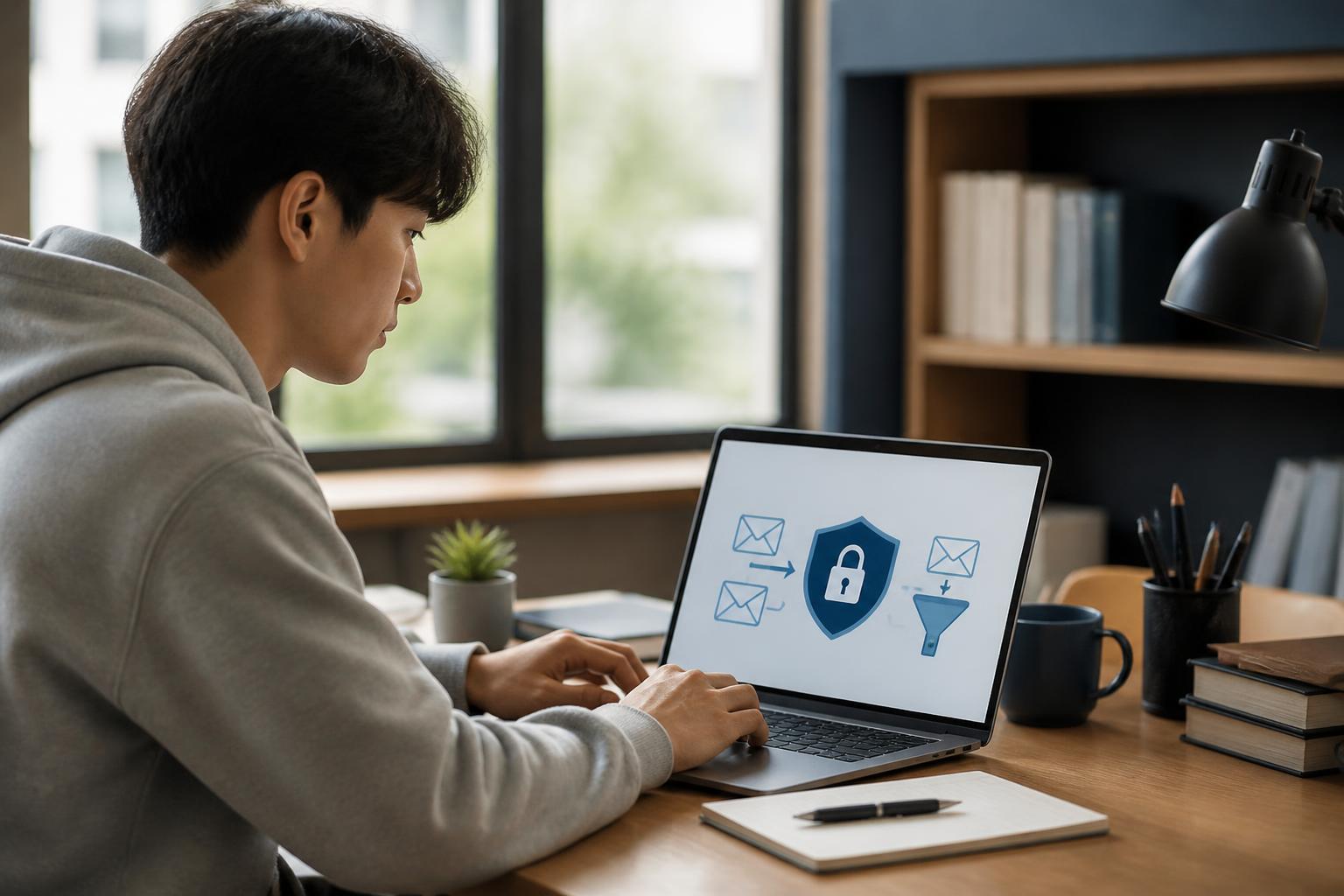
Email mahasiswa tidak hanya berisi percakapan biasa. Di dalamnya dapat tersimpan notifikasi akademik, informasi akun, dokumen perkuliahan, dan data pribadi. Karena itu, keamanan email mahasiswa perlu diperiksa secara berkala, bukan hanya saat menerima pesan mencurigakan.
Salah satu pemeriksaan yang sering terlewat adalah pengaturan penerusan otomatis dan filter kotak masuk. Pengaturan tersebut dapat memindahkan, menghapus, atau meneruskan pesan tanpa tindakan manual setiap kali email baru diterima. Jika dibuat oleh pihak yang tidak berwenang, pengaturan ini dapat membuka akses berkelanjutan terhadap pesan akademik dan informasi penting lainnya.
Berikut cara meninjau pengaturan tersebut pada Gmail dan Outlook, serta langkah yang perlu dilakukan jika menemukan perubahan yang tidak Anda kenali.
Mengapa penerusan otomatis dan filter perlu diperiksa?
Penerusan otomatis memungkinkan salinan pesan dikirim ke alamat lain. Pada Gmail, pengguna dapat meneruskan semua pesan baru atau hanya pesan yang memenuhi kriteria tertentu melalui filter. Fitur ini dapat berguna ketika Anda memiliki kebutuhan pengelolaan email, tetapi menjadi risiko apabila alamat tujuan tidak dikenal.
Filter dan aturan kotak masuk juga dapat menjalankan tindakan otomatis. Pesan bisa dipindahkan ke folder tertentu, diteruskan, dialihkan, atau dihapus. Akibatnya, Anda mungkin tidak menyadari adanya email penting karena pesan tidak lagi muncul di kotak masuk seperti biasanya.
Perubahan penerusan atau filter yang tidak pernah Anda buat dapat menjadi tanda bahwa akun telah diakses tanpa izin. Pemeriksaan ini melengkapi kebiasaan keamanan lain, seperti berhati-hati terhadap phishing dan lampiran email, tetapi berfokus pada pengaturan di dalam akun.
Cara memeriksa penerusan dan filter di Gmail
1. Buka pengaturan email
Masuk ke Gmail melalui perangkat yang biasa Anda gunakan, lalu buka pengaturan email. Nama menu dapat berbeda menurut versi aplikasi atau tampilan yang digunakan. Cari bagian yang berkaitan dengan penerusan, filter, dan pengaturan kotak masuk.
2. Tinjau alamat penerusan
Periksa apakah ada alamat email tujuan penerusan yang tidak Anda kenali. Gmail memerlukan verifikasi alamat tujuan sebelum penerusan dapat digunakan. Namun, Anda tetap perlu memastikan bahwa alamat yang sudah terdaftar memang milik Anda atau sengaja ditambahkan untuk kebutuhan yang sah.
Jika menemukan alamat asing, jangan menganggapnya sebagai pengaturan biasa. Hapus atau nonaktifkan penerusan tersebut sesuai pilihan yang tersedia pada pengaturan Gmail. Periksa pula apakah penerusan berlaku untuk semua pesan atau hanya pesan yang memenuhi kriteria tertentu.
3. Periksa notifikasi penerusan
Perhatikan notifikasi atau pemberitahuan mengenai penerusan yang tidak pernah Anda buat. Jika Gmail memberi tahu bahwa penerusan diaktifkan tanpa sepengetahuan Anda, Google menyarankan perubahan kata sandi segera dan penonaktifan penerusan tersebut.
4. Tinjau semua filter
Buka daftar filter dan periksa satu per satu tindakannya. Beri perhatian khusus pada filter yang:
- meneruskan pesan ke alamat yang tidak dikenal;
- menghapus pesan secara otomatis;
- memindahkan pesan ke lokasi yang jarang diperiksa; atau
- menerapkan tindakan lain yang tidak pernah Anda atur.
Hapus filter yang tidak sah atau ubah tindakannya jika filter tersebut sebenarnya masih diperlukan. Jangan hanya memeriksa nama filter; tinjau juga kriteria pesan dan tindakan yang dijalankan agar tidak ada aturan tersembunyi yang melewatkan email tertentu.
Cara memeriksa rules di Outlook
1. Buka pengaturan rules
Di Outlook, cari bagian pengaturan yang memuat inbox rules atau aturan kotak masuk. Lokasi dan nama menu dapat berubah menurut versi Outlook dan perangkat yang digunakan, sehingga sesuaikan langkah dengan layanan email kampus atau akun pribadi Anda.
2. Periksa tindakan setiap aturan
Outlook menyediakan aturan yang dapat memindahkan, meneruskan, atau mengalihkan pesan secara otomatis. Tinjau setiap aturan dan tanyakan apakah Anda mengenali tujuan serta tindakannya.
Perhatikan terutama aturan yang mengirim salinan pesan ke alamat lain, mengalihkan email dari pengirim tertentu, atau memindahkan pesan keluar dari kotak masuk. Aturan semacam itu tidak selalu berbahaya, tetapi harus sesuai dengan kebutuhan Anda dan dibuat secara sadar.
3. Nonaktifkan, edit, atau hapus aturan yang mencurigakan
Aturan Outlook dapat diedit, dihapus, atau dinonaktifkan. Jika masih belum yakin terhadap suatu aturan, menonaktifkannya dapat menjadi pilihan untuk menghentikan tindakan otomatis sementara Anda meninjau akun lebih lanjut. Aturan juga dapat diatur urutannya, sehingga periksa susunan aturan apabila beberapa aturan bekerja pada pesan yang sama.
Hapus aturan yang tidak pernah dibuat atau tidak lagi diperlukan. Setelah itu, periksa apakah pesan yang sebelumnya tidak terlihat mulai dapat ditemukan di kotak masuk atau folder lain.
Langkah setelah menemukan perubahan yang tidak dikenal
- Hentikan penerusan atau aturan tersebut. Nonaktifkan atau hapus alamat dan aturan yang tidak Anda kenali agar pesan baru tidak terus dikirim atau dipindahkan secara otomatis.
- Ganti kata sandi akun. Jika terdapat penerusan yang tidak pernah dibuat, perubahan filter mencurigakan, atau tanda akses tanpa izin, segera ubah kata sandi email.
- Periksa akses akun. Tinjau pengaturan akses dan perangkat atau sesi yang terhubung jika layanan email menyediakan pemeriksaan tersebut. Cari akses yang tidak Anda kenali dan gunakan pilihan pengamanan yang tersedia.
- Aktifkan autentikasi multifaktor. Jika tersedia pada akun kampus atau akun pribadi, aktifkan autentikasi multifaktor sebagai lapisan perlindungan tambahan.
- Hubungi pengelola email kampus bila perlu. Untuk akun institusi, ikuti prosedur yang ditetapkan penyedia email kampus, terutama jika perubahan pengaturan terus muncul atau Anda tidak dapat mengamankan akun sendiri.
Kebiasaan pemeriksaan yang lebih aman
Lakukan pemeriksaan pengaturan email secara berkala, terutama setelah menggunakan perangkat bersama, mengganti kata sandi, atau menerima pemberitahuan keamanan yang tidak biasa. Pastikan alamat penerusan dan aturan kotak masuk tetap sesuai kebutuhan saat ini.
Gunakan pula kebiasaan sederhana: jangan mengabaikan notifikasi perubahan akun, pastikan Anda memahami fungsi filter sebelum menyimpannya, dan periksa folder lain jika email penting tampak hilang. Nama menu serta urutan langkah dapat berbeda antara Gmail, Outlook, layanan email kampus, dan versi aplikasi. Karena itu, gunakan petunjuk ini sebagai panduan umum lalu sesuaikan dengan penyedia email yang Anda gunakan.
Checklist singkat keamanan email mahasiswa
- Apakah ada alamat penerusan yang tidak Anda kenali?
- Apakah Gmail memiliki filter yang meneruskan atau menghapus pesan secara otomatis?
- Apakah Outlook memiliki aturan untuk memindahkan, meneruskan, atau mengalihkan email tanpa alasan yang jelas?
- Apakah Anda sudah meninjau akses akun dan perangkat yang terhubung?
- Apakah kata sandi sudah diganti setelah menemukan perubahan mencurigakan?
- Apakah autentikasi multifaktor tersedia dan sudah diaktifkan?
Memeriksa penerusan otomatis dan filter membutuhkan waktu singkat, tetapi dapat membantu mencegah email akademik terus terekspos. Dengan memahami aturan yang aktif, menghapus perubahan yang tidak sah, dan segera mengamankan akun, Anda dapat membangun perlindungan yang lebih kuat untuk komunikasi perkuliahan dan data pribadi.




Leave a Reply