

Kamera dan mikrofon membantu mahasiswa mengikuti kuliah daring, presentasi, ujian, wawancara, hingga membuat tugas multimedia. Namun, izin yang diberikan terlalu luas dapat meningkatkan risiko privasi. Karena itu, keamanan kamera dan mikrofon mahasiswa perlu dikelola secara sadar, bukan hanya ketika perangkat menunjukkan gejala mencurigakan.
Perangkat modern umumnya meminta izin sebelum aplikasi menggunakan kamera atau mikrofon. Anda dapat meninjau, mengizinkan, atau mencabut akses tersebut melalui sistem operasi, browser, dan aplikasi konferensi video. Panduan berikut membantu Anda memeriksa pengaturan tanpa mengganggu kebutuhan akademik.
Mengapa Izin Kamera dan Mikrofon Perlu Diperiksa?
Tidak semua aplikasi yang meminta akses kamera atau mikrofon benar-benar membutuhkannya untuk fungsi utama. Aplikasi tertentu mungkin memerlukan kamera untuk pemindaian atau mikrofon untuk fitur suara, tetapi permintaannya tetap perlu dibaca sebelum disetujui.
Izin tingkat sistem juga tidak selalu berarti semua aplikasi atau situs otomatis memperoleh akses. Browser biasanya meminta izin situs secara terpisah. Dengan demikian, mahasiswa perlu memeriksa beberapa lapisan pengaturan: sistem operasi, browser, serta aplikasi yang digunakan untuk kuliah atau konferensi video.
Tujuan pengaturan ini bukan memblokir semua akses. Jika seluruh akses dicabut, fitur konferensi video, perekaman, atau pengenalan wajah dapat berhenti berfungsi. Prinsip yang lebih aman adalah memberikan akses hanya ketika diperlukan dan meninjaunya kembali secara berkala.
Langkah Dasar Mengamankan Kamera dan Mikrofon
- Catat aplikasi yang memang membutuhkan akses. Buat daftar aplikasi untuk kuliah daring, presentasi, perekaman tugas, atau wawancara. Aplikasi di luar kebutuhan tersebut perlu diperiksa lebih hati-hati.
- Tinjau izin di perangkat. Gunakan pengaturan privasi sistem operasi untuk melihat aplikasi yang boleh menggunakan kamera dan mikrofon.
- Cabut izin yang tidak relevan. Jika sebuah aplikasi tidak memerlukan kamera atau mikrofon untuk tugasnya, matikan aksesnya.
- Periksa izin browser. Situs kuliah dan platform konferensi video dapat memiliki pengaturan izin tersendiri. Pastikan izin hanya diberikan kepada situs yang memang digunakan.
- Tutup aplikasi setelah selesai. Setelah kelas, ujian, atau rapat berakhir, tutup aplikasi konferensi video dan aplikasi perekaman.
- Kenali indikator penggunaan. Perhatikan lampu, ikon, atau notifikasi yang menandakan kamera maupun mikrofon sedang aktif.
Cara Mengelola Akses di Laptop Windows
Windows menyediakan pengaturan privasi untuk mengontrol akses kamera dan mikrofon. Pengaturan tersebut dapat digunakan untuk meninjau akses aplikasi serta aplikasi desktop. Periksa daftar aplikasi yang diizinkan dan sesuaikan dengan kebutuhan perkuliahan Anda.
Periksa akses kamera
Masuk ke pengaturan privasi kamera pada Windows, lalu tinjau apakah akses kamera untuk aplikasi dan aplikasi desktop diaktifkan. Jika ada aplikasi yang tidak lagi digunakan atau tidak memiliki alasan jelas untuk mengakses kamera, cabut izinnya. Jangan lupa mempertahankan akses bagi aplikasi yang dipakai untuk kelas daring atau presentasi.
Periksa akses mikrofon
Lakukan pemeriksaan serupa pada pengaturan privasi mikrofon. Pastikan aplikasi konferensi video memperoleh akses hanya ketika diperlukan. Setelah itu, tutup aplikasi yang telah selesai digunakan agar mikrofon tidak tetap aktif di latar penggunaan.
Kenali indikator Windows
Windows dapat menampilkan lampu atau notifikasi ketika kamera digunakan. Untuk mikrofon, ikon akan muncul di area notifikasi saat mikrofon aktif. Indikator ini berguna sebagai pemeriksaan cepat. Jika muncul ketika Anda tidak sedang menggunakan aplikasi yang membutuhkan kamera atau mikrofon, periksa aplikasi yang terbuka dan tinjau kembali izin privasinya.
Cara Memeriksa Kamera dan Mikrofon di iPhone
iPhone menggunakan indikator warna untuk membantu pengguna mengenali penggunaan sensor. Indikator hijau menunjukkan kamera sedang digunakan. Indikator oranye menunjukkan mikrofon sedang digunakan tanpa kamera.
Jika indikator muncul saat Anda sedang mengikuti kelas atau merekam presentasi, kemunculannya mungkin sesuai kebutuhan. Namun, jika muncul tanpa alasan yang jelas, periksa aplikasi yang sedang aktif dan tinjau izin melalui pengaturan privasi dan keamanan iPhone.
Di bagian pengaturan tersebut, Anda dapat melihat aplikasi yang memiliki akses kamera dan mikrofon, kemudian mengubah izin sesuai kebutuhan. Pertahankan izin untuk aplikasi akademik yang benar-benar memerlukannya, dan nonaktifkan izin bagi aplikasi yang tidak relevan.
Periksa Izin Kamera dan Mikrofon di Browser
Browser mengelola izin situs secara terpisah dari pengaturan sistem. Artinya, meskipun akses kamera dan mikrofon diizinkan pada tingkat perangkat, situs tetap biasanya meminta persetujuan tersendiri.
Saat situs kuliah atau konferensi video meminta akses, baca nama situs dan tujuan penggunaannya sebelum memilih izinkan. Periksa kembali daftar izin situs di browser secara berkala. Hapus atau ubah izin untuk situs yang sudah tidak digunakan, terutama jika situs tersebut tidak lagi berkaitan dengan kegiatan akademik.
Untuk menghindari gangguan saat presentasi atau ujian, lakukan pemeriksaan sebelum acara dimulai. Pastikan situs yang digunakan memiliki izin yang diperlukan, sementara situs lain tidak mendapat akses yang tidak perlu.
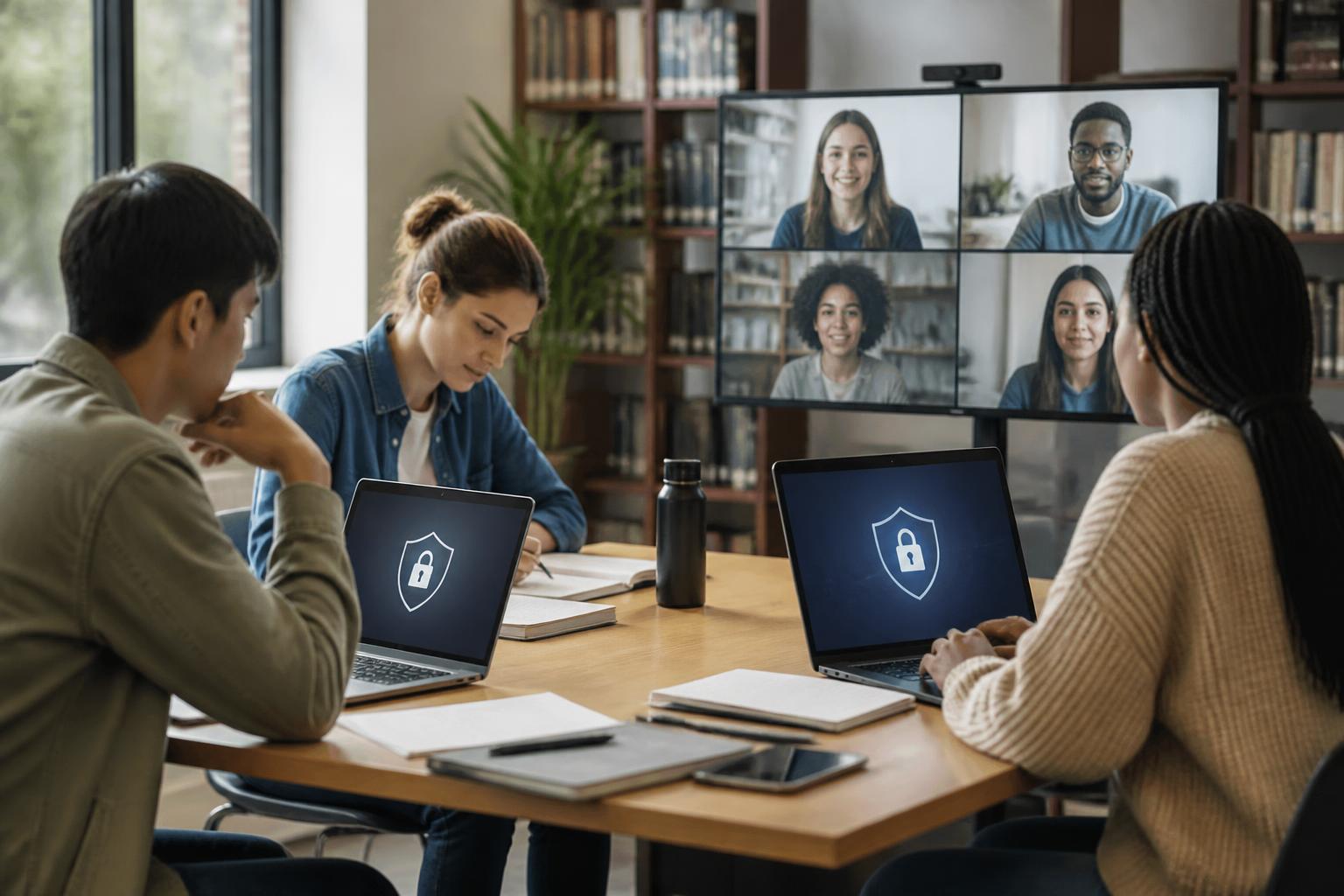
Amankan Penggunaan Saat Konferensi Video
Keamanan konferensi video tidak hanya ditentukan oleh tombol kamera dan mikrofon. Lingkungan visual serta audio di sekitar mahasiswa juga memengaruhi privasi.
- Periksa latar belakang. Pastikan kamera tidak menampilkan dokumen, layar lain, atau benda pribadi yang seharusnya tidak terlihat.
- Perhatikan suara sekitar. Pilih lingkungan yang meminimalkan percakapan atau informasi pribadi yang tidak sengaja terdengar.
- Matikan kamera dan mikrofon ketika tidak diperlukan. Aktifkan kembali saat harus berbicara atau tampil dalam kegiatan akademik.
- Tutup aplikasi setelah kelas. Jangan hanya meninggalkan ruang konferensi video dalam keadaan terbuka.
- Gunakan penutup kamera. Penutup kamera dapat menjadi lapisan tambahan ketika kamera tidak digunakan, meskipun pengaturan izin tetap perlu diperiksa.
Checklist Keamanan Sebelum dan Sesudah Kelas
Sebelum kelas dimulai
- Pastikan aplikasi atau situs konferensi video memiliki izin yang diperlukan.
- Uji kamera dan mikrofon sebelum presentasi atau ujian.
- Periksa latar belakang serta kondisi suara di sekitar.
- Pastikan aplikasi lain yang tidak diperlukan sudah ditutup.
Sesudah kelas selesai
- Matikan kamera dan mikrofon.
- Keluar dari ruang konferensi video.
- Tutup aplikasi konferensi video dan perekaman.
- Cabut izin yang hanya dibutuhkan untuk kegiatan tertentu jika tidak lagi diperlukan.
- Periksa indikator perangkat untuk memastikan kamera dan mikrofon tidak masih digunakan.
Bangun Kebiasaan Privasi yang Konsisten
Keamanan kamera dan mikrofon mahasiswa akan lebih efektif jika menjadi kebiasaan, bukan pemeriksaan satu kali. Tinjau izin secara berkala, terutama setelah memasang aplikasi baru atau menggunakan platform akademik yang berbeda.
Hindari menyetujui semua permintaan izin secara otomatis. Pertimbangkan fungsi aplikasi, kebutuhan kuliah, dan waktu akses yang diperlukan. Pada saat yang sama, jangan memblokir seluruh akses tanpa memeriksa dampaknya, karena tindakan tersebut dapat menghambat konferensi video, perekaman tugas, atau fitur akademik lainnya.
Dengan menggabungkan pengaturan izin, pengenalan indikator penggunaan, penutupan aplikasi, pengelolaan browser, serta perhatian terhadap lingkungan sekitar, mahasiswa dapat menggunakan kamera dan mikrofon secara lebih aman tanpa mengorbankan kegiatan belajar.

Leave a Reply