
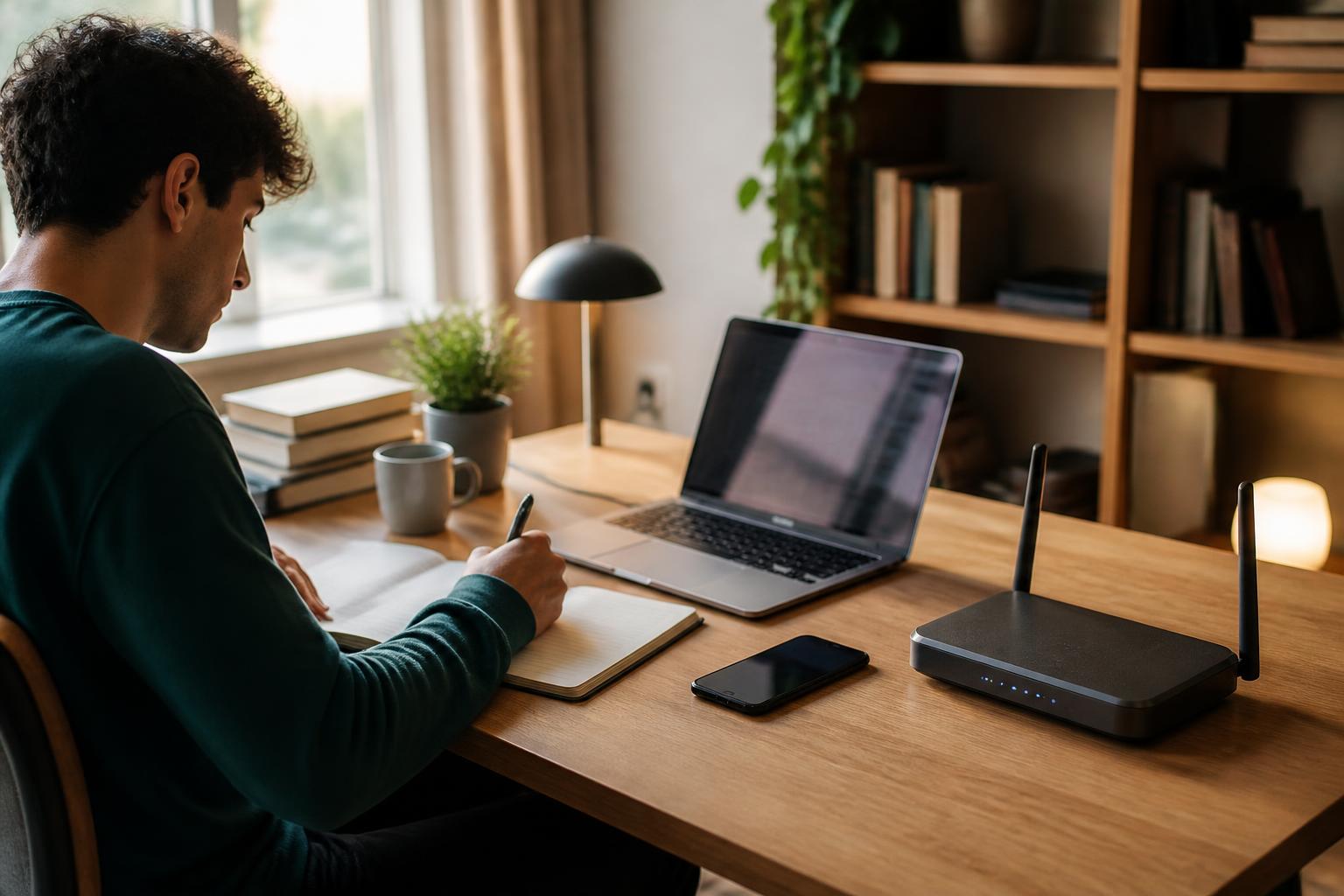
Bagi mahasiswa, Wi-Fi rumah bukan sekadar sarana hiburan. Jaringan ini digunakan untuk mengakses sistem akademik, mengikuti kelas daring, mengirim tugas, menyimpan dokumen kuliah, dan menghubungkan laptop maupun ponsel. Karena itu, keamanan Wi-Fi rumah mahasiswa perlu dimulai dari perangkat yang menjadi pintu masuk utama: router.
Router yang pengaturannya masih menggunakan nama jaringan, kredensial administrasi, atau kata sandi bawaan dapat meningkatkan risiko akses tidak sah. Dengan beberapa langkah praktis, Anda dapat memperkuat router tanpa harus bergantung pada merek tertentu. Tampilan menu setiap router dapat berbeda, jadi selalu cocokkan langkah berikut dengan panduan produsen atau penyedia layanan internet Anda.
Mengapa router penting untuk keamanan perangkat kuliah?
Router mengatur koneksi berbagai perangkat ke jaringan rumah. Laptop untuk mengerjakan tugas, ponsel, tablet, dan perangkat pintar dapat terhubung melalui perangkat yang sama. Jika router tidak diamankan, akses yang tidak sah dapat berdampak pada perangkat yang tersambung ke jaringan utama.
Pengamanan router tidak menggantikan pembaruan sistem operasi atau perlindungan pada laptop. Namun, langkah ini membantu mengurangi peluang orang lain masuk ke jaringan dan membatasi perangkat yang boleh terhubung. Bagi mahasiswa, perlindungan tersebut penting ketika jaringan digunakan untuk mengakses akun akademik atau menyimpan berkas tugas.
Langkah utama meningkatkan keamanan Wi-Fi rumah mahasiswa
1. Ganti nama jaringan dan kredensial bawaan
Masuk ke panel pengaturan router menggunakan cara yang dijelaskan oleh produsen atau penyedia internet. Langkah pertama adalah mengganti nama jaringan atau SSID dengan nama yang tidak mengungkapkan informasi pribadi. Hindari menggunakan nama lengkap, alamat, nomor kamar, atau identitas lain yang memudahkan orang mengenali pemilik jaringan.
Ganti pula nama pengguna administrasi jika router menyediakan opsi tersebut. Kata sandi untuk masuk ke panel administrasi harus berbeda dari kata sandi Wi-Fi. Gunakan nilai yang unik dan tidak dipakai untuk akun akademik, email, atau layanan lain.
2. Ubah kata sandi Wi-Fi bawaan
Kata sandi Wi-Fi bawaan sebaiknya segera diganti. Buat kata sandi yang panjang, unik, dan tidak mudah ditebak dari informasi pribadi. Jangan menggunakan nama, tanggal lahir, nomor telepon, atau pola sederhana.
Simpan kata sandi di tempat yang aman agar tidak perlu menuliskannya pada lokasi yang mudah terlihat. Jika kata sandi pernah dibagikan kepada banyak orang atau Anda mencurigai ada perangkat tidak dikenal, ubah kembali kata sandi tersebut. Setelah perubahan dilakukan, perangkat yang sebelumnya tersambung mungkin perlu memasukkan kata sandi baru.
3. Pilih enkripsi WPA3 Personal atau WPA2 Personal
Periksa pilihan keamanan nirkabel pada pengaturan router. WPA3 Personal merupakan pilihan yang lebih baru. Jika WPA3 tidak tersedia atau belum didukung oleh perangkat yang digunakan, pilih WPA2 Personal.
Hindari WEP dan WPA lama karena keduanya sudah usang untuk keamanan jaringan nirkabel. Jika router hanya menawarkan protokol lama tersebut, pertimbangkan untuk mengganti router dengan perangkat yang mendukung pilihan keamanan yang lebih baru. Saat memilih mode kombinasi, ikuti rekomendasi produsen dan pertimbangkan kompatibilitas perangkat kuliah yang masih digunakan.
4. Perbarui firmware router
Firmware adalah perangkat lunak yang menjalankan fungsi router. Produsen atau penyedia layanan internet dapat menyediakan pembaruan untuk meningkatkan keamanan dan kinerja perangkat. Periksa menu pembaruan firmware secara berkala sesuai petunjuk resmi.
Sebelum memulai, pastikan Anda mengikuti instruksi yang diberikan untuk model router tersebut. Jangan mematikan router atau memutus proses pembaruan jika panduan menyatakan proses harus dibiarkan selesai. Jika router dikelola oleh penyedia internet, tanyakan prosedur pembaruan kepada mereka.
5. Nonaktifkan fitur yang tidak diperlukan
Beberapa fitur router dibuat untuk memberikan kemudahan, tetapi tidak selalu dibutuhkan dalam penggunaan sehari-hari. Pertimbangkan untuk menonaktifkan fitur berikut jika Anda tidak memerlukannya:
- WPS: fitur ini memudahkan penyambungan perangkat, tetapi sebaiknya dimatikan jika tidak digunakan.
- Remote management: pengelolaan router dari jarak jauh dapat menambah kenyamanan, tetapi nonaktifkan jika tidak diperlukan.
- UPnP: fitur ini dapat membantu perangkat mengatur koneksi secara otomatis. Jika tidak ada kebutuhan yang jelas, menonaktifkannya dapat mengurangi fitur terbuka yang tidak digunakan.
Nama menu dan lokasi pengaturan dapat berbeda pada setiap router. Jangan mengubah fitur yang belum Anda pahami tanpa memeriksa panduan produsen atau meminta bantuan penyedia internet.
Periksa perangkat yang terhubung ke jaringan
Jadwalkan pemeriksaan daftar perangkat yang terhubung melalui panel administrasi router. Daftar tersebut dapat membantu Anda mengenali laptop, ponsel, tablet, atau perangkat lain yang memang digunakan di rumah.
Jika menemukan perangkat yang tidak dikenali, jangan langsung menganggapnya sebagai penyusup karena nama perangkat pada router mungkin berbeda dari nama yang biasa Anda gunakan. Cocokkan daftar tersebut dengan perangkat milik penghuni rumah. Bila tetap tidak dapat mengidentifikasinya, ubah kata sandi Wi-Fi dan periksa kembali perangkat yang tersambung.
Pemeriksaan ini juga membantu menghapus atau memutus perangkat yang sudah tidak digunakan. Semakin teratur daftar koneksi ditinjau, semakin mudah menemukan perubahan yang tidak wajar pada jaringan rumah.
Gunakan jaringan tamu untuk akses terpisah
Jika router menyediakan jaringan tamu, gunakan jaringan tersebut untuk pengunjung atau perangkat tertentu yang tidak perlu mengakses perangkat utama. Jaringan tamu membantu memisahkan akses dari jaringan utama, sehingga perangkat pengunjung tidak langsung berada pada jaringan yang sama dengan laptop berisi tugas kuliah.
Berikan kata sandi yang berbeda dari jaringan utama dan ubah jika sudah terlalu banyak orang yang mengetahuinya. Fitur jaringan tamu dapat berbeda-beda, sehingga periksa pengaturan isolasi atau pembatasan yang tersedia pada router Anda. Tujuannya adalah memberikan akses internet tanpa membuka kebutuhan untuk mengakses perangkat utama.
Checklist keamanan router untuk mahasiswa
- Ganti nama jaringan agar tidak memuat informasi pribadi.
- Ganti nama pengguna administrasi dan kata sandi administrasi bawaan jika tersedia.
- Gunakan kata sandi Wi-Fi yang unik dan berbeda dari kata sandi akun lain.
- Pilih WPA3 Personal, atau WPA2 Personal jika WPA3 belum tersedia.
- Hindari WEP dan WPA lama; ganti router jika hanya mendukung protokol tersebut.
- Perbarui firmware melalui produsen router atau penyedia layanan internet.
- Nonaktifkan WPS, remote management, dan UPnP jika tidak diperlukan.
- Tinjau daftar perangkat yang terhubung secara berkala.
- Gunakan jaringan tamu untuk pengunjung atau perangkat yang tidak membutuhkan akses ke jaringan utama.
Penutup
Keamanan Wi-Fi rumah mahasiswa dapat ditingkatkan dengan mengamankan router sejak awal, memilih enkripsi yang tepat, memperbarui firmware, dan memeriksa perangkat yang terhubung. Mulailah dari perubahan kredensial bawaan, lalu lanjutkan dengan menonaktifkan fitur yang tidak diperlukan dan menggunakan jaringan tamu bila tersedia.
Jika ragu terhadap suatu pengaturan, ikuti panduan produsen atau hubungi penyedia internet. Pengaturan yang tepat membantu menjaga jaringan rumah tetap lebih terkendali, sehingga laptop dan perangkat yang digunakan untuk kegiatan kuliah mendapat lapisan perlindungan yang lebih baik.


Leave a Reply