
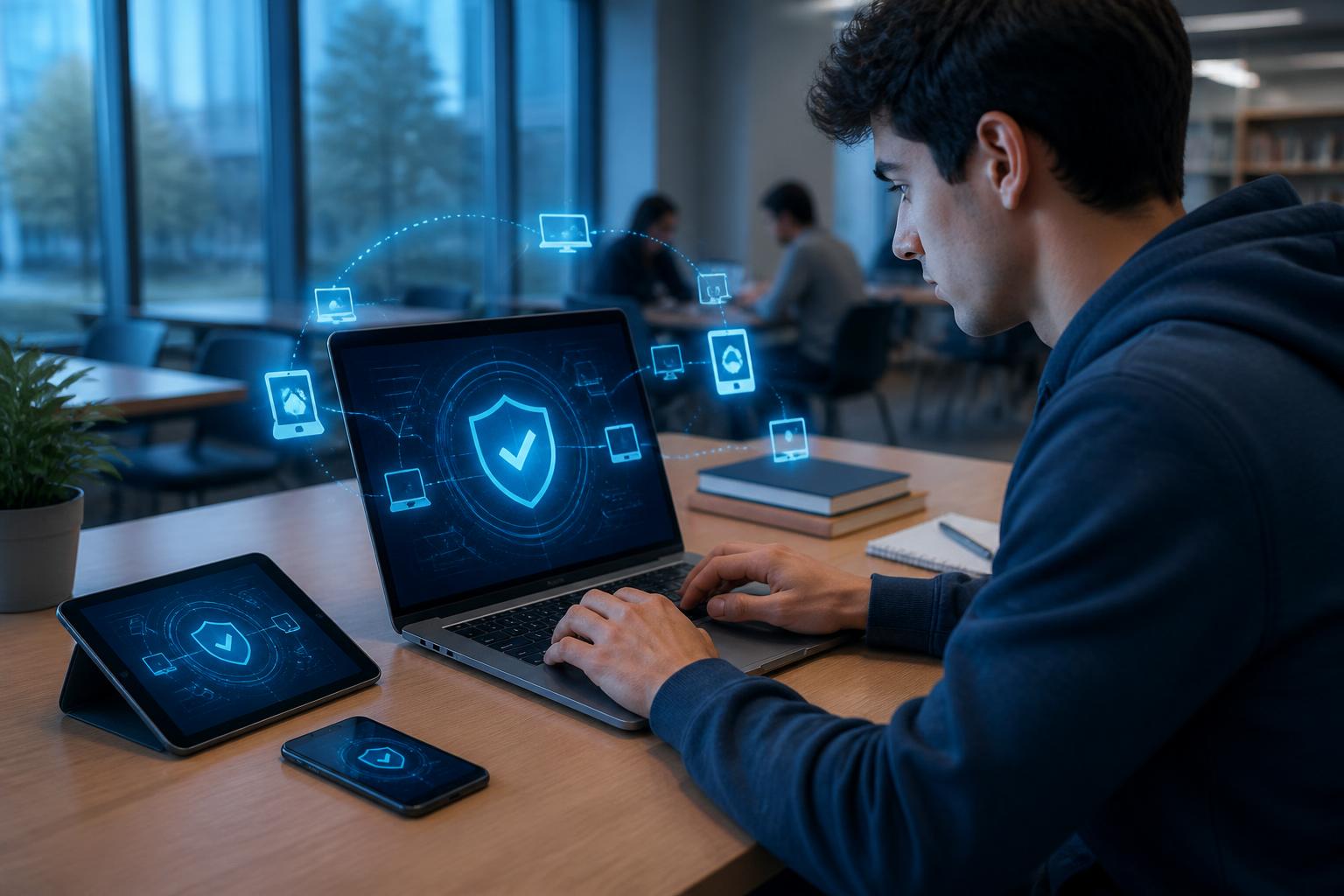
Akun digital mahasiswa biasanya terhubung dengan banyak layanan penting, mulai dari email kampus, penyimpanan dokumen, kelas daring, hingga sistem akademik. Karena itu, pemeriksaan perangkat dan sesi login perlu dilakukan secara rutin, terutama setelah memakai komputer bersama, kehilangan ponsel, atau menerima pemberitahuan keamanan yang mencurigakan.
Audit keamanan akun mahasiswa tidak selalu berarti akun telah diretas. Lokasi yang berbeda, nama perangkat yang asing, atau waktu akses yang tidak biasa dapat dipengaruhi perjalanan, jaringan seluler, aplikasi yang tersambung, perangkat baru, maupun sesi browser lama. Tujuan audit adalah mengumpulkan informasi, memverifikasi aktivitas, lalu mengambil tindakan yang sesuai.
Mengapa pemeriksaan perangkat dan sesi penting?
Setiap kali Anda masuk ke akun melalui browser, aplikasi, atau layanan tertentu, sistem dapat mencatat perangkat dan sesi akses tersebut. Satu perangkat bahkan bisa terlihat sebagai beberapa sesi karena digunakan untuk mengakses layanan melalui browser, aplikasi, atau layanan yang berbeda.
Dengan meninjau daftar ini, Anda dapat menemukan sesi yang sudah tidak diperlukan, perangkat yang hilang, atau akses yang benar-benar tidak dikenal. Pemeriksaan juga membantu memastikan bahwa informasi pemulihan dan metode masuk masih berada dalam kendali Anda.
Checklist audit keamanan akun mahasiswa
Gunakan urutan berikut agar pemeriksaan lebih terarah:
- Inventaris perangkat: catat ponsel, laptop, tablet, dan komputer lain yang memang Anda gunakan.
- Verifikasi waktu dan lokasi: cocokkan aktivitas dengan perjalanan, jadwal kuliah, penggunaan jaringan, dan perangkat yang sedang dipakai.
- Keluarkan sesi asing: tutup akses dari perangkat atau sesi yang tidak dikenal, hilang, atau tidak lagi Anda miliki.
- Cek perubahan keamanan: periksa kata sandi, nomor atau alamat pemulihan, serta metode autentikasi.
- Tinjau izin aplikasi: hapus akses aplikasi yang tidak lagi diperlukan atau tidak Anda kenali.
- Catat tindakan pemulihan: tuliskan perubahan yang dilakukan dan layanan mana saja yang perlu diperiksa kembali.
Cara memeriksa perangkat dan sesi Google
Google menyediakan bagian pengelolaan perangkat untuk melihat perangkat dan sesi yang sedang atau baru-baru ini masuk ke akun. Buka pengaturan akun secara langsung, lalu cari bagian keamanan dan pengelolaan perangkat. Hindari mengaksesnya melalui tautan dalam pesan yang terasa mendesak atau mencurigakan.
Langkah pemeriksaan
- Bandingkan nama perangkat, waktu aktivitas, dan informasi akses dengan perangkat yang pernah Anda gunakan.
- Perhatikan apakah perangkat yang sama muncul dalam beberapa sesi. Kondisi ini dapat terjadi karena akses berasal dari browser, aplikasi, atau layanan yang berbeda.
- Jika ada perangkat atau sesi yang tidak dikenali, pilih opsi untuk keluar dari perangkat tersebut.
- Lakukan hal yang sama untuk perangkat yang hilang, dipinjamkan, dijual, atau sudah tidak lagi Anda miliki.
- Lanjutkan dengan pemeriksaan keamanan untuk meninjau rekomendasi terkait pemulihan akun dan metode masuk yang lebih aman.
Jangan langsung menyimpulkan pembobolan hanya berdasarkan lokasi atau browser yang tampak asing. Perjalanan, jaringan seluler, perangkat baru, aplikasi yang terhubung, dan sesi browser lama dapat membuat informasi aktivitas terlihat berbeda dari perkiraan Anda. Namun, bila Anda tidak dapat menjelaskan suatu aktivitas setelah melakukan verifikasi, perlakukan sebagai potensi akses tidak sah.
Cara meninjau aktivitas akun Microsoft
Microsoft menyediakan halaman Recent activity untuk melihat aktivitas akun terbaru. Informasi yang ditampilkan dapat mencakup waktu, lokasi, jenis perangkat, sistem operasi, browser, atau aplikasi yang digunakan.
Langkah pemeriksaan
- Masuk ke pengaturan akun Microsoft melalui halaman resmi yang Anda buka sendiri.
- Buka bagian aktivitas terbaru dan tinjau setiap catatan yang tampak tidak biasa.
- Cocokkan waktu, lokasi, perangkat, dan jenis akses dengan aktivitas Anda.
- Jika menemukan aktivitas yang bukan milik Anda, tandai sebagai aktivitas yang tidak dikenali atau bukan milik Anda.
- Ikuti langkah pengamanan yang disarankan, termasuk mengganti kata sandi dan memperbarui informasi keamanan bila diperlukan.
Seperti pada Google, lokasi yang berbeda tidak otomatis membuktikan akun telah diambil alih. Jaringan seluler atau layanan yang digunakan aplikasi dapat memengaruhi perkiraan lokasi. Fokuslah pada kombinasi beberapa tanda: waktu yang tidak mungkin, perangkat yang tidak pernah digunakan, perubahan keamanan yang tidak Anda lakukan, atau aktivitas berulang yang tidak dapat dijelaskan.
Periksa akun akademik dan layanan kampus
Akun akademik dapat memakai sistem login yang berbeda dari Google atau Microsoft. Pemeriksaannya tetap mengikuti prinsip yang sama: buka pengaturan akun dari portal kampus secara langsung, tinjau perangkat atau sesi yang tersedia, kemudian keluarkan akses yang tidak dikenal.
Periksa juga apakah kata sandi akun akademik digunakan kembali pada layanan lain. Kata sandi yang sama meningkatkan dampak ketika salah satu layanan mengalami masalah keamanan. Gunakan kata sandi unik untuk akun penting, terutama akun yang menyimpan data akademik, identitas, dan komunikasi kampus.
Apa yang dilakukan jika menemukan sesi mencurigakan?
Jika suatu aktivitas tidak dapat diverifikasi, lakukan tindakan berikut secara berurutan:
- Keluarkan sesi atau perangkat yang tidak dikenal.
- Ganti kata sandi dengan kata sandi baru yang unik dan sulit ditebak.
- Periksa serta perbarui informasi pemulihan agar tetap dapat digunakan.
- Tinjau aplikasi dan layanan pihak ketiga yang memiliki akses ke akun, lalu cabut izin yang tidak diperlukan.
- Jalankan pemeriksaan keamanan bawaan layanan untuk melihat rekomendasi tambahan.
- Aktifkan autentikasi multifaktor jika tersedia.
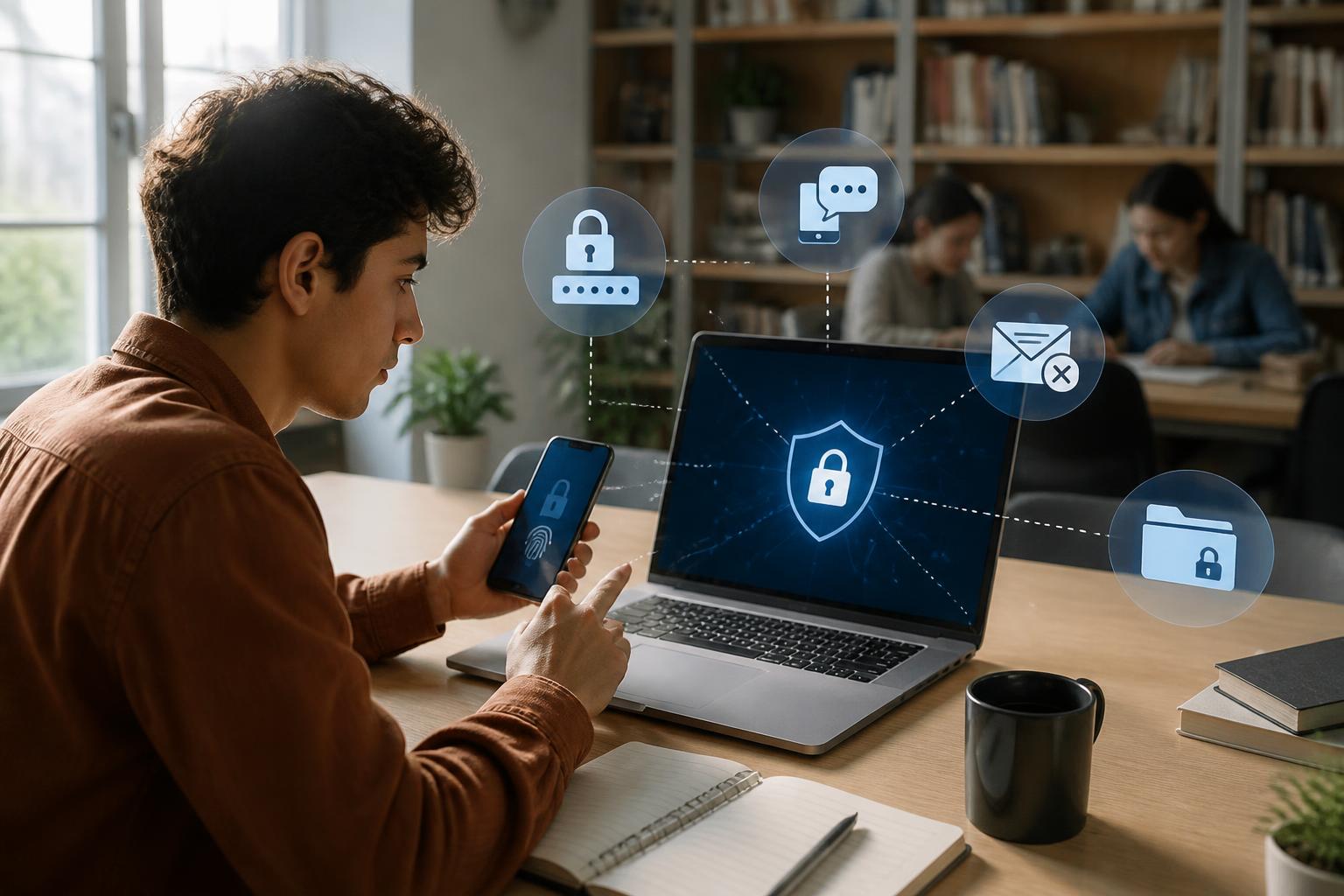
Metode autentikasi melalui aplikasi autentikator atau kunci keamanan umumnya lebih kuat daripada kode yang dikirim melalui SMS, jika pilihan tersebut tersedia. Setelah mengamankan satu akun, periksa akun lain yang memakai alamat email, nomor telepon, atau kata sandi serupa.
Waspadai pesan keamanan palsu
Pemberitahuan keamanan dapat mendorong Anda segera masuk atau mengonfirmasi aktivitas. Pesan yang mendesak bukan alasan untuk mengeklik tautannya. Buka pengaturan akun melalui aplikasi atau alamat situs yang biasa Anda gunakan, kemudian cari pemberitahuan dan menu keamanan dari sana.
Kebiasaan ini mengurangi risiko memasukkan kata sandi ke halaman palsu. Saat melakukan audit, pastikan Anda berada di layanan resmi dan tidak membagikan kode autentikasi kepada siapa pun.
Jadwalkan pemeriksaan secara rutin
Audit keamanan akun mahasiswa akan lebih efektif jika menjadi kebiasaan, bukan hanya dilakukan setelah terjadi masalah. Pilih waktu berkala untuk memeriksa perangkat, sesi terbaru, perubahan keamanan, izin aplikasi, dan informasi pemulihan.
Simpan catatan singkat tentang perangkat yang masih digunakan serta tindakan yang telah dilakukan. Dengan begitu, Anda lebih mudah membedakan sesi normal dari aktivitas yang perlu diselidiki. Pemeriksaan sederhana ini membantu menjaga akun Google, Microsoft, dan akun akademik tetap berada dalam kendali Anda.
Prinsip utamanya: verifikasi sebelum menyimpulkan, keluarkan akses yang tidak dikenal, lalu perkuat akun dengan kata sandi unik dan autentikasi multifaktor.

Leave a Reply