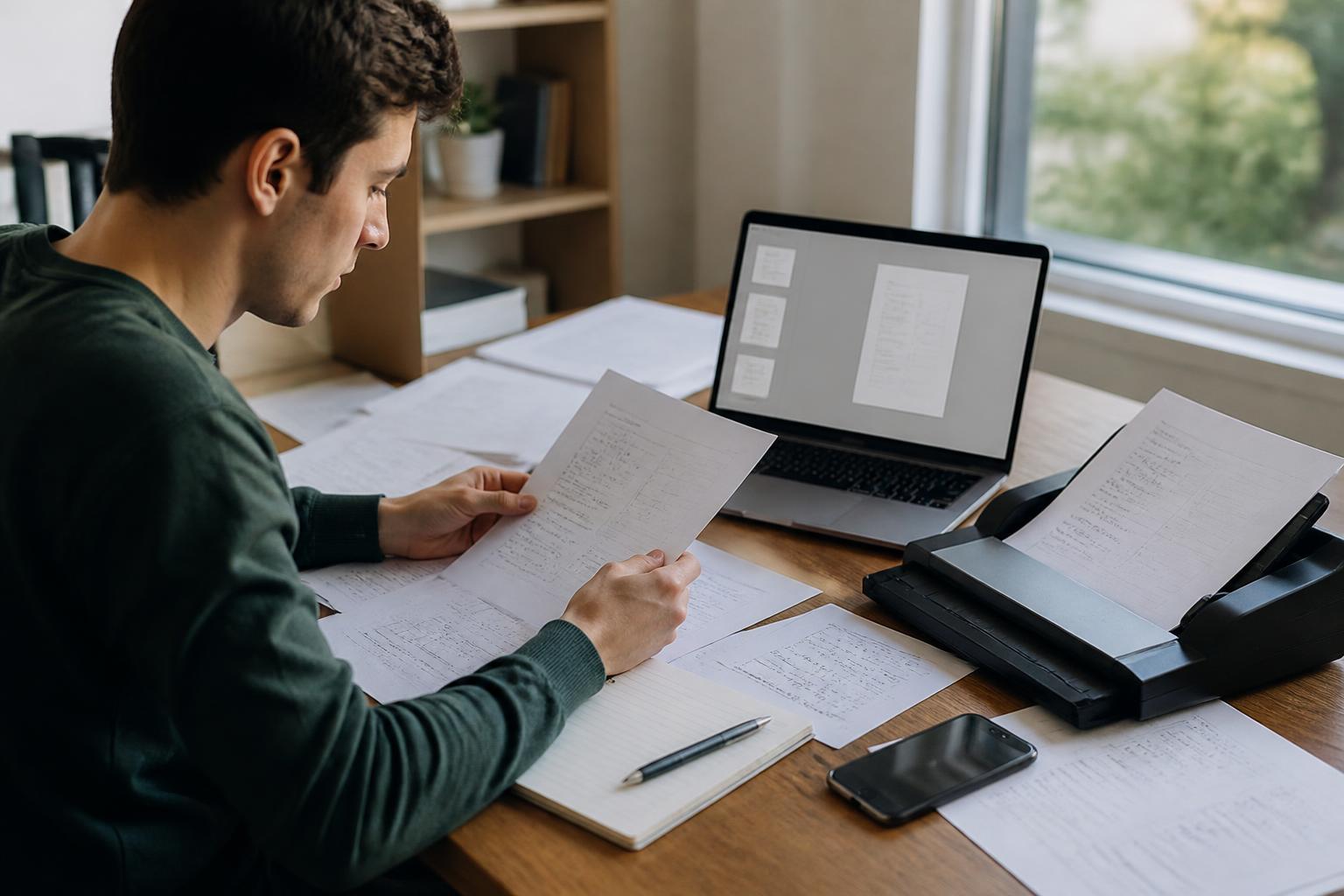
Dokumen hasil pemindaian sering kali terlihat seperti dokumen biasa, padahal isinya masih berupa gambar. Akibatnya, teks di dalam PDF atau foto tersebut belum dapat dicari, disalin, maupun diolah dengan mudah. Bagi mahasiswa, kondisi ini dapat memperlambat penyusunan tugas, pencatatan referensi, pengolahan kuitansi, atau penyalinan materi kuliah.
OCR untuk mahasiswa membantu mengubah gambar teks menjadi teks digital yang dapat diproses komputer. OCR merupakan singkatan dari Optical Character Recognition, yaitu teknologi pengenalan karakter dari foto, gambar dokumen, atau PDF hasil pemindaian. Namun, hasilnya tidak selalu sempurna. Karena itu, proses OCR sebaiknya diikuti pemeriksaan terhadap dokumen asli.
Kapan mahasiswa membutuhkan OCR?
OCR berguna ketika kamu menerima dokumen yang tidak menyediakan lapisan teks. Contohnya adalah halaman buku yang difoto, artikel lama dalam bentuk pindai, formulir, kuitansi, catatan kuliah, atau materi yang dibagikan sebagai PDF gambar. Tanpa OCR, kamu mungkin hanya dapat memperbesar halaman dan mengetik ulang isinya secara manual.
Setelah diproses, teks dapat dicari menggunakan kata kunci, disalin ke catatan, dan disusun kembali untuk kebutuhan akademik. Fitur ini membantu kamu menemukan istilah tertentu di antara banyak halaman atau membuat ringkasan dengan lebih efisien. Meski demikian, OCR bukan pengganti pembacaan dan verifikasi sumber.
Persiapan sebelum menjalankan OCR
Kualitas berkas awal sangat memengaruhi hasil pengenalan teks. Sebelum mengunggah dokumen ke layanan OCR, lakukan beberapa langkah berikut.
- Gunakan gambar yang tajam. Pastikan karakter tidak buram, terpotong, atau terlalu kecil untuk dibaca.
- Luruskan orientasi halaman. Dokumen yang miring atau terbalik dapat menyulitkan sistem mengenali baris dan susunan teks.
- Perhatikan pencahayaan. Hindari bayangan, pantulan cahaya, dan bagian halaman yang terlalu gelap.
- Jaga kontras. Teks sebaiknya terlihat jelas dibandingkan latar belakang kertas.
- Rapikan halaman. Singkirkan benda yang menutupi bagian dokumen dan pastikan seluruh tepi halaman terlihat.
- Periksa ukuran berkas. Untuk konversi melalui Google Drive, Google merekomendasikan ukuran berkas maksimal 2 MB.
Jenis huruf juga berpengaruh. Teks dengan ukuran kecil atau gaya huruf yang tidak biasa cenderung lebih mudah menghasilkan kesalahan. Jika memungkinkan, gunakan hasil pemindaian yang lebih jelas daripada foto yang diambil dari sudut miring.
Cara menggunakan Google Drive untuk OCR
Google Drive menyediakan cara praktis untuk mengonversi foto dan PDF menjadi teks melalui Google Docs. Alur dasarnya adalah sebagai berikut.
- Siapkan foto atau PDF hasil pemindaian yang akan diproses.
- Unggah berkas tersebut ke Google Drive.
- Buka menu pada berkas, lalu pilih opsi untuk membukanya dengan Google Docs.
- Tunggu hingga dokumen dibuat. Google Docs akan menampilkan gambar asli dan teks hasil pengenalan dalam dokumen yang sama.
- Salin atau rapikan teks sesuai kebutuhan akademik.
Hasil konversi dapat berbeda-beda bergantung pada resolusi, orientasi, pencahayaan, kontras, ukuran huruf, bahasa, dan tata letak dokumen. Apabila hasil pertama kurang baik, perbaiki berkas sumber terlebih dahulu. Misalnya, luruskan halaman, tingkatkan pencahayaan, atau gunakan gambar yang lebih tajam, kemudian jalankan proses OCR kembali.
Cara memeriksa hasil OCR
Jangan langsung memasukkan hasil OCR ke dalam tugas tanpa pemeriksaan. Sistem dapat salah membaca karakter, menghilangkan bagian kalimat, mengubah susunan kolom, atau mencampur teks dari tata letak yang kompleks.
Periksa bagian yang paling berisiko
- Nama dan istilah khusus: pastikan nama penulis, lembaga, mata kuliah, serta istilah teknis tidak berubah.
- Angka: bedakan angka 0 dan huruf O, angka 1 dan huruf I, serta tanda desimal atau pemisah ribuan.
- Rumus dan simbol: periksa tanda operasi, pangkat, pecahan, satuan, dan simbol matematika.
- Tanggal: pastikan hari, bulan, dan tahun sesuai dengan dokumen asli.
- Kutipan: bandingkan setiap kalimat yang hendak dikutip secara langsung dengan sumbernya.
- Data akuntansi: periksa nominal, debit, kredit, kode akun, tanda negatif, dan posisi angka pada tabel.
Gunakan dokumen asli sebagai pembanding, bukan hanya mengandalkan tampilan teks hasil konversi. Pemeriksaan ini sangat penting karena kesalahan kecil dapat mengubah arti informasi atau membuat perhitungan menjadi keliru.
Mengelola dokumen asli dan hasil OCR
Simpan dokumen asli bersama versi teks hasil OCR. Dokumen asli berfungsi sebagai rujukan apabila terdapat bagian yang meragukan, sedangkan versi teks memudahkan pencarian dan pengeditan. Jangan mengganti berkas asli dengan hasil konversi yang belum diperiksa.
Buat penamaan berkas yang konsisten, misalnya menggunakan nama mata kuliah, topik, nomor halaman, dan jenis berkas. Kamu dapat membedakan versi dengan penanda seperti “asli” dan “hasil-ocr”. Pengelolaan sederhana ini membantu menemukan sumber ketika dosen meminta klarifikasi atau ketika kamu perlu memeriksa kembali sebuah kutipan.
Setelah melakukan koreksi, baca ulang dokumen dari awal sampai akhir. Untuk dokumen panjang, pemeriksaan dapat dilakukan per halaman atau per bagian. Tandai halaman yang memiliki tabel, rumus, tulisan tangan, atau tata letak khusus karena bagian tersebut biasanya memerlukan perhatian lebih.
Kesalahan OCR yang umum
OCR dapat keliru pada teks berukuran kecil, font yang tidak biasa, halaman dengan tanda tambahan, atau dokumen yang kualitas gambarnya rendah. Garis tabel dapat terbaca sebagai karakter, dua kolom dapat menyatu, dan spasi antarkata bisa hilang. Tulisan tangan juga dapat menjadi tantangan karena bentuk karakter tidak selalu konsisten.
Kesalahan tersebut tidak berarti teknologi OCR tidak berguna. Artinya, OCR sebaiknya diperlakukan sebagai alat bantu untuk mempercepat pekerjaan awal. Keputusan akhir tentang isi dokumen tetap harus didasarkan pada pemeriksaan terhadap sumber asli.
Perhatikan privasi dokumen
Sebelum mengunggah berkas ke layanan OCR, periksa apakah dokumen memuat data pribadi atau informasi akademik sensitif. Contohnya adalah nomor identitas, nilai, data teman sekelas, tanda tangan, alamat, atau dokumen administrasi kampus.
Pahami kebijakan layanan dan pastikan kamu memiliki izin untuk mengunggah serta memproses dokumen tersebut. Jika dokumen bersifat sensitif, pertimbangkan prosedur yang sesuai dengan aturan kampus dan kebutuhan perlindungan data. Hindari membagikan hasil OCR secara terbuka apabila isinya masih memuat informasi pribadi.
Alur kerja OCR yang aman dan efektif
- Siapkan pemindaian yang jelas, tidak miring, dan memiliki kontras baik.
- Pastikan ukuran berkas sesuai dengan ketentuan layanan yang digunakan.
- Jalankan OCR melalui Google Drive dan buka berkas menggunakan Google Docs.
- Bandingkan hasil teks dengan dokumen asli.
- Koreksi nama, angka, rumus, tanggal, kutipan, dan data tabel.
- Simpan berkas asli, hasil OCR, dan versi yang telah diperiksa dengan nama yang teratur.
- Jaga kerahasiaan dokumen yang memuat data pribadi atau informasi akademik sensitif.
Dengan alur tersebut, OCR untuk mahasiswa dapat menghemat waktu tanpa mengorbankan ketelitian. Teknologi ini paling efektif ketika digunakan untuk membantu pencarian dan pengetikan awal, lalu dilanjutkan dengan verifikasi manusia sebelum teks dipakai dalam tugas, laporan, atau pengolahan data.




Leave a Reply