
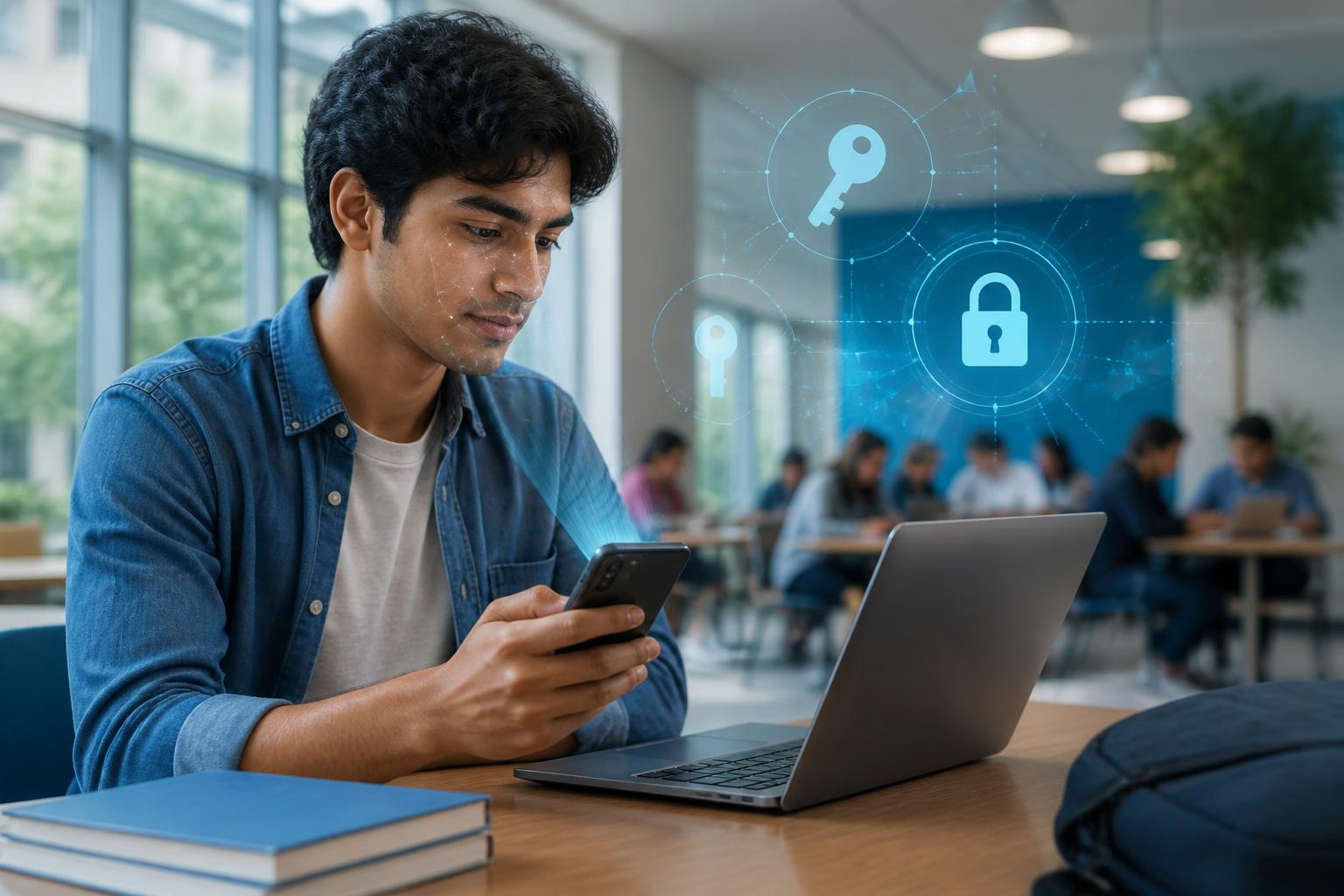
Mahasiswa menggunakan banyak akun digital setiap hari, mulai dari email kampus, LMS, penyimpanan cloud, hingga layanan akademik. Mengingat banyak kata sandi dan kode OTP dapat merepotkan, sementara halaman login palsu masih menjadi ancaman. Passkey untuk mahasiswa menawarkan cara masuk tanpa mengetik kata sandi, dengan proses yang biasanya cukup menggunakan PIN, sidik jari, atau pengenalan wajah pada perangkat.
Teknologi ini dirancang untuk membuat autentikasi lebih tahan terhadap phishing. Namun, passkey bukan perlindungan menyeluruh untuk semua risiko digital. Anda tetap perlu menjaga perangkat, akun sinkronisasi, dan metode pemulihan agar akun kampus tetap aman.
Apa Itu Passkey?
Passkey adalah kredensial digital berbasis kriptografi yang menggunakan pasangan kunci publik dan kunci privat. Saat passkey dibuat, perangkat atau ekosistem sinkronisasi pengguna mengelola kunci privat. Sementara itu, layanan yang digunakan menyimpan kunci publik untuk memverifikasi proses login.
Ketika masuk ke akun, layanan mengirimkan tantangan autentikasi kepada perangkat. Perangkat membuktikan kepemilikan kunci privat setelah Anda membuka kunci perangkat dengan PIN, sidik jari, pengenalan wajah, atau mekanisme lokal lain. Biometrik tersebut tidak dikirim sebagai kredensial ke situs.
Passkey dapat digunakan melalui ponsel, laptop, browser, atau security key yang mendukung standar terkait, seperti WebAuthn dan FIDO. Karena prosesnya tidak meminta Anda mengetik rahasia ke halaman login, passkey dirancang agar lebih tahan terhadap phishing dan serangan replay.
Mengapa Passkey Lebih Tahan Phishing?
Pada login berbasis kata sandi, pengguna memasukkan rahasia ke halaman yang terlihat seperti situs resmi. Jika halaman tersebut palsu, kata sandi dapat dicuri. Kode SMS atau OTP yang diketik manual juga dapat diteruskan atau direlai oleh penyerang, sehingga tidak dikategorikan sebagai autentikasi yang tahan phishing dalam pedoman NIST.
Passkey memiliki keterikatan dengan layanan atau domain tertentu. Perangkat tidak memberikan kredensial passkey kepada situs yang tidak sesuai. Dengan demikian, halaman phishing lebih sulit memancing pengguna agar menyerahkan rahasia autentikasi seperti pada metode tradisional.
Meski demikian, penyerang masih dapat menipu pengguna untuk memberikan data pribadi, memasang perangkat lunak berbahaya, atau membuka perangkat yang sudah tidak terkunci. Karena itu, passkey sebaiknya menjadi bagian dari kebiasaan keamanan yang lebih luas.
Perbedaan Passkey dari Metode Login Lain
Password
Password berupa rahasia yang harus diingat dan diketik. Password yang digunakan ulang atau mudah ditebak berisiko dicuri dan dipakai pada layanan lain. Passkey mengurangi kebutuhan untuk mengingat serta memasukkan rahasia tersebut.
Kode SMS dan OTP
Kode SMS atau OTP menambah lapisan verifikasi, tetapi pengguna tetap mengetik kode yang dapat diminta melalui penipuan, diteruskan, atau direlai. Passkey tidak bergantung pada kode sekali pakai yang harus dibacakan atau dimasukkan ke halaman login.
Aplikasi autentikator
Aplikasi autentikator biasanya menghasilkan kode yang dimasukkan secara manual. Passkey memakai pasangan kunci kriptografis dan verifikasi lokal pada perangkat, sehingga alur login berbeda dari kode autentikator.
Security key
Security key adalah perangkat fisik yang dapat mendukung autentikasi berbasis WebAuthn atau FIDO. Passkey dapat dikelola pada perangkat pribadi maupun security key, bergantung pada dukungan layanan dan perangkat yang digunakan.
Cara Mengaktifkan Passkey untuk Mahasiswa
Nama menu dapat berbeda pada setiap layanan, tetapi alur umumnya serupa. Ikuti langkah berikut hanya pada pengaturan resmi akun kampus atau layanan yang benar-benar Anda kenal.
- Masuk ke akun dari kanal resmi. Buka layanan email kampus, LMS, penyimpanan cloud, atau portal akademik melalui aplikasi atau akses resmi institusi. Jangan membuat passkey dari tautan mencurigakan yang dikirim melalui pesan.
- Buka pengaturan keamanan akun. Cari bagian autentikasi, keamanan, metode login, atau pengelolaan kredensial.
- Pilih opsi untuk menambahkan passkey. Layanan biasanya meminta Anda memilih perangkat yang akan digunakan. Pastikan perangkat tersebut memiliki kunci layar dan sistem yang diperbarui.
- Verifikasi secara lokal. Ikuti instruksi pada perangkat, lalu gunakan PIN, sidik jari, pengenalan wajah, atau mekanisme lokal lain. Biometrik hanya membantu membuka kunci perangkat untuk menyetujui autentikasi.
- Beri nama perangkat secara jelas. Jika layanan menyediakan daftar passkey, gunakan nama yang membantu Anda mengenali perangkat, misalnya laptop pribadi atau ponsel utama.
- Uji login dengan hati-hati. Keluar dari akun bila memungkinkan dan pastikan passkey dapat digunakan sebelum mengandalkannya sebagai metode utama.
Siapkan Perangkat Cadangan dan Pemulihan
Passkey akan lebih praktis jika dapat digunakan pada beberapa perangkat yang Anda percaya. Anda dapat menambahkan perangkat cadangan yang mendukung passkey, selama kebijakan layanan mengizinkannya. Perangkat cadangan berguna ketika ponsel utama hilang, rusak, atau tidak tersedia.
Passkey yang dapat disinkronkan membantu penggunaan lintasperangkat dan pemulihan. Namun, sinkronisasi berarti akun sinkronisasi dan perangkat yang terhubung juga harus dilindungi. Gunakan kunci layar yang kuat, jangan membagikan PIN, dan periksa siapa saja atau perangkat apa saja yang memiliki akses.
Simpan metode pemulihan yang aman sesuai ketentuan layanan. Jangan menyimpan kode pemulihan di tempat terbuka atau mengirimkannya kepada orang lain. Sebelum terjadi masalah, pastikan Anda memahami cara memulihkan akun dan apakah layanan menyediakan metode alternatif yang dapat dipercaya.
Kebiasaan Aman Setelah Menggunakan Passkey
- Perbarui sistem operasi, browser, dan aplikasi pada perangkat.
- Gunakan kunci layar dan aktifkan penguncian otomatis.
- Jangan meminjamkan perangkat yang sedang terbuka kepada orang lain.
- Periksa daftar perangkat dan sesi yang memiliki akses ke akun.
- Hapus passkey dari perangkat lama, hilang, atau tidak lagi Anda kendalikan.
- Waspadai pesan yang meminta data pribadi, kode pemulihan, atau pemasangan aplikasi.
- Hubungi pengelola layanan kampus melalui kanal resmi jika mengalami kendala.
Keterbatasan Passkey yang Perlu Dipahami
Passkey tidak menghilangkan seluruh risiko keamanan. Malware masih dapat mengganggu perangkat atau mencuri data lain. Pencurian perangkat yang sudah terbuka juga dapat memberi akses kepada orang yang memegangnya. Penipuan yang menargetkan data pribadi di luar proses autentikasi tetap mungkin terjadi.
Selain itu, pengalaman penggunaan bergantung pada dukungan layanan, browser, perangkat, dan kebijakan institusi. Passkey yang tersinkronisasi juga memerlukan perhatian terhadap keamanan akun sinkronisasi. Karena itu, jangan hanya membuat satu passkey lalu mengabaikan pengaturan keamanan lainnya.
Checklist Singkat untuk Mahasiswa
- Pastikan layanan benar-benar mendukung passkey melalui pengaturan resminya.
- Buat passkey dari menu keamanan akun, bukan dari tautan yang meragukan.
- Gunakan perangkat yang memiliki kunci layar dan selalu diperbarui.
- Tambahkan perangkat cadangan yang dipercaya bila diperlukan.
- Simpan metode pemulihan secara aman dan uji prosesnya.
- Periksa serta hapus perangkat lama yang masih terdaftar.
Dengan memahami cara kerja dan batasannya, passkey dapat menyederhanakan akses ke email kampus, LMS, cloud, dan layanan akademik tanpa mengorbankan keamanan dasar. Kuncinya adalah membuat passkey melalui kanal resmi, menjaga perangkat tetap terkunci, serta menyiapkan pemulihan sebelum akun mengalami masalah.




Leave a Reply