
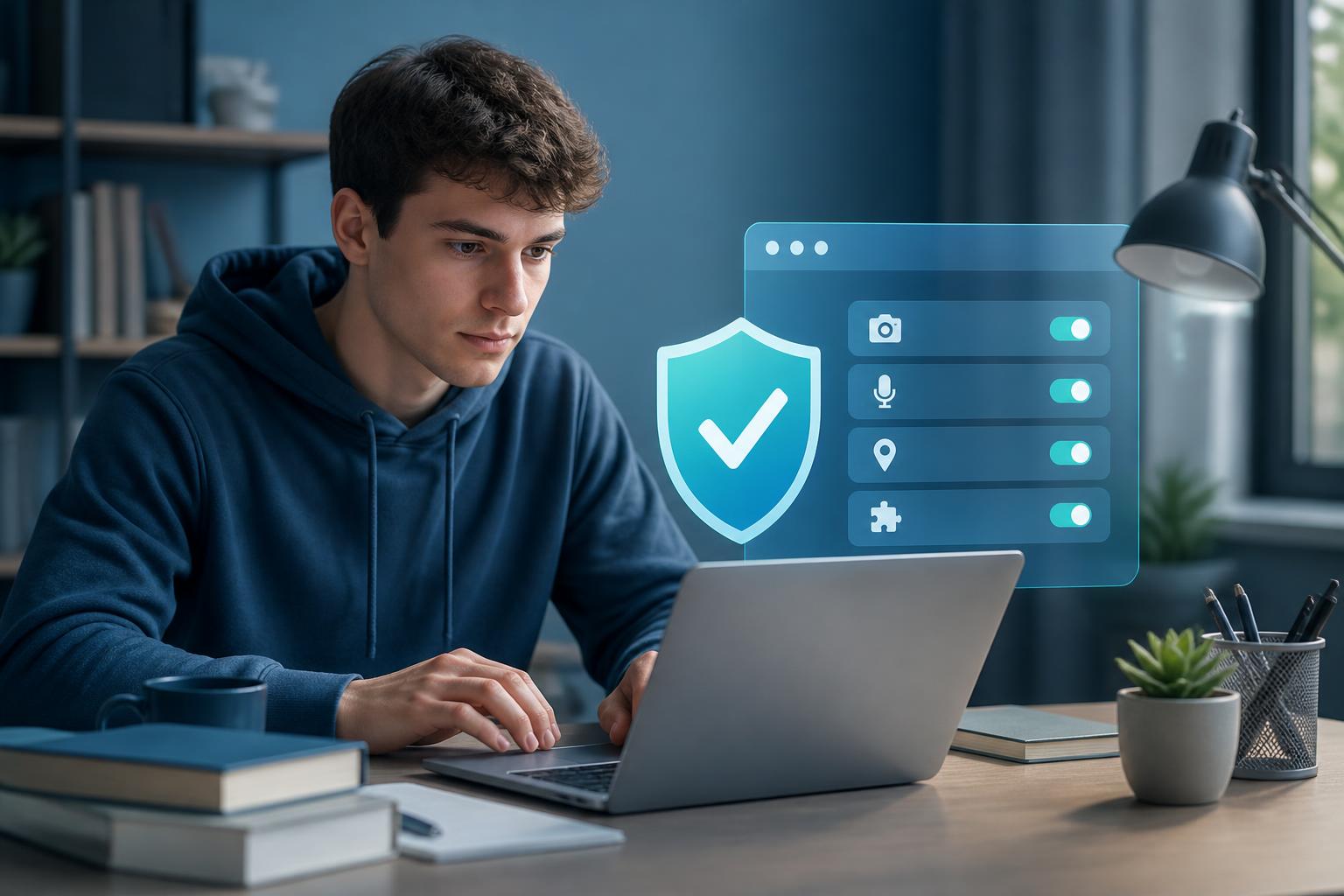
Mahasiswa biasanya memiliki banyak akun digital: LMS, email kampus, penyimpanan cloud, layanan perpustakaan, aplikasi produktivitas, hingga akun pribadi. Menggunakan kata sandi yang sama untuk semuanya memang terasa praktis, tetapi dapat memperbesar dampak ketika salah satu akun mengalami kebocoran. Password manager untuk mahasiswa membantu mengelola berbagai kredensial dengan lebih rapi, aman, dan mudah digunakan.
Panduan ini membahas cara memilih password manager serta langkah penggunaannya secara aman. Fokusnya bukan pada merek tertentu, melainkan pada fitur dan kebiasaan yang perlu diperhatikan agar pengelolaan akun akademik dan digital tidak bergantung pada hafalan atau catatan yang mudah diakses orang lain.
Apa Itu Password Manager?
Password manager adalah aplikasi yang dapat membuat, menyimpan, dan mengisi kata sandi secara otomatis. Dengan alat ini, Anda tidak perlu mengingat semua kata sandi satu per satu. Anda cukup mengingat satu kredensial utama untuk membuka vault, yaitu tempat penyimpanan data login.
Fungsi tersebut membantu Anda memakai kata sandi yang panjang, acak, dan berbeda untuk setiap layanan. Jika kata sandi akun perpustakaan berbeda dari kata sandi email kampus, kebocoran pada satu layanan tidak otomatis memberikan akses ke akun lain.
Manfaat Password Manager bagi Mahasiswa
- Mengurangi penggunaan ulang kata sandi. Setiap akun dapat memiliki kredensial unik tanpa membebani ingatan.
- Membuat kata sandi yang lebih kuat. Pengelola kata sandi dapat menghasilkan kombinasi acak dan panjang.
- Mempercepat proses login. Fitur autofill mengisi kredensial tanpa perlu menyalin dan menempel secara manual.
- Membantu mengelola banyak akun. Informasi login dapat ditata berdasarkan kebutuhan akademik, organisasi, pekerjaan paruh waktu, atau pribadi.
- Mengurangi risiko kesalahan manusia. Anda tidak perlu menyimpan kata sandi di catatan terbuka, dokumen biasa, atau pesan pribadi.
Namun, password manager bukan pengganti kewaspadaan. Vault tetap memiliki risiko terpusat karena seluruh data dilindungi oleh satu kredensial utama. Jika kredensial tersebut lemah atau berhasil dicuri, akun-akun di dalam vault dapat ikut terancam.
Cara Memilih Password Manager yang Tepat
1. Pastikan mendukung kata sandi unik dan acak
Fitur dasar yang penting adalah pembuat kata sandi. Pilih alat yang dapat menghasilkan kata sandi panjang, acak, dan berbeda untuk setiap akun. Dengan demikian, Anda tidak perlu membuat variasi dari nama, tanggal lahir, nama kampus, atau pola yang mudah ditebak.
Panjang merupakan faktor penting dalam kekuatan kata sandi. Dalam konteks penggunaan tertentu, NIST merekomendasikan kata sandi minimal 15 karakter. Ikuti ketentuan layanan yang digunakan, tetapi prioritaskan kredensial yang panjang dan unik ketika sistem mengizinkannya.
2. Periksa dukungan autofill secara cermat
Password manager yang baik mendukung autofill sehingga Anda tidak harus menyalin kata sandi secara manual. Fitur ini praktis, tetapi harus digunakan dengan perhatian. Pastikan autofill hanya mengisi data pada situs atau aplikasi yang benar, bukan halaman tiruan yang dibuat untuk mencuri informasi.
Sebelum menerima isian otomatis, periksa alamat situs dan konteks halaman. Jangan langsung memasukkan kredensial ketika membuka tautan dari pesan yang tidak terduga. Jika ragu, buka layanan melalui cara yang biasa Anda gunakan dan lakukan pemeriksaan ulang.
3. Pertimbangkan sinkronisasi dan pencadangan
Penyimpanan vault berbasis cloud memudahkan akses lintas perangkat. Ini dapat membantu mahasiswa yang berganti antara laptop dan ponsel saat mengerjakan tugas. Namun, akses lintas perangkat juga membuat keamanan setiap perangkat menjadi penting.
Penyimpanan lokal memberi kontrol lebih langsung terhadap lokasi vault, tetapi memerlukan pencadangan. Jika perangkat rusak atau hilang dan tidak ada salinan yang aman, data login dapat ikut hilang. Pertimbangkan kebutuhan mobilitas, kemampuan mengamankan perangkat, serta rencana pemulihan sebelum memilih model penyimpanan.
4. Cari fitur autentikasi multifaktor
NIST merekomendasikan penggunaan password manager dan menyarankan pengaktifan autentikasi multifaktor apabila fitur tersebut tersedia. MFA menambahkan lapisan verifikasi selain kredensial utama, sehingga kata sandi saja tidak menjadi satu-satunya penghalang menuju vault.
Aktifkan MFA pada password manager dan, jika tersedia, pada akun-akun penting seperti email kampus serta penyimpanan cloud. Simpan metode pemulihan sesuai petunjuk layanan di tempat yang aman, bukan dalam catatan terbuka di perangkat yang sama.
Langkah Menggunakan Password Manager dengan Aman
- Inventarisasi akun. Catat layanan penting yang Anda gunakan, seperti LMS, email kampus, perpustakaan, cloud, dan aplikasi produktivitas. Tujuannya agar tidak ada akun penting yang terlupakan.
- Buat vault dan kredensial utama. Pilih kata sandi utama yang panjang, unik, dan tidak pernah digunakan pada layanan lain. Hindari informasi yang mudah dikaitkan dengan identitas atau kehidupan akademik Anda.
- Aktifkan MFA. Gunakan autentikasi multifaktor pada vault jika fitur ini tersedia. Simpan metode pemulihan secara aman agar Anda tidak kehilangan akses ketika perangkat utama bermasalah.
- Ganti kata sandi yang digunakan ulang. Mulailah dari email kampus, akun cloud, dan layanan yang berisi data penting. Buat kata sandi unik menggunakan generator bawaan.
- Simpan kredensial langsung di vault. Hindari menyimpan salinan kata sandi di dokumen biasa, pesan, atau catatan yang dapat dibaca orang lain.
- Gunakan autofill setelah memeriksa situs. Pastikan Anda berada pada layanan yang benar sebelum membiarkan password manager mengisi data.
- Uji pemulihan dan pencadangan. Pastikan Anda memahami cara memulihkan akses ke vault dan memiliki cadangan yang aman apabila memilih penyimpanan lokal.
Kebiasaan Keamanan yang Tetap Diperlukan
Menggunakan password manager tidak berarti perangkat Anda otomatis aman. Kunci layar laptop dan ponsel, gunakan pembaruan keamanan yang tersedia, dan jangan meninggalkan perangkat tanpa pengawasan ketika vault sedang terbuka. Berhati-hatilah saat memakai perangkat bersama atau komputer publik.
Periksa autofill sebelum mengonfirmasi login, terutama ketika masuk melalui tautan dari email atau pesan. Waspadai halaman yang meminta kredensial dengan alasan mendesak. Password manager dapat membantu mengisi data, tetapi tidak dapat menggantikan kemampuan Anda mengenali situs yang mencurigakan.
Siapkan pula metode pemulihan akun. Kehilangan perangkat, lupa kredensial utama, atau kegagalan sinkronisasi dapat menghambat akses ke banyak layanan sekaligus. Rencana pemulihan harus disimpan secara aman dan tidak diletakkan bersama perangkat yang berisiko hilang.
Cloud atau Lokal: Mana yang Perlu Dipilih?
Tidak ada satu pilihan yang cocok untuk semua mahasiswa. Vault berbasis cloud lebih praktis bagi pengguna dengan beberapa perangkat karena data dapat diakses lintas perangkat. Pilihan ini menuntut perlindungan akun dan perangkat yang konsisten.
Vault lokal dapat sesuai bagi pengguna yang ingin menyimpan data pada perangkat tertentu. Kekurangannya, pencadangan menjadi tanggung jawab pengguna. Pastikan cadangan tidak hanya berada di perangkat yang sama, karena kerusakan atau kehilangan perangkat dapat menghilangkan vault dan cadangannya sekaligus.
Kesimpulan
Password manager untuk mahasiswa membantu membuat kebiasaan keamanan yang lebih realistis: satu kredensial utama untuk diingat, sementara akun lain memakai kata sandi panjang dan unik. Pilih alat yang mendukung generator kata sandi, autofill yang aman, MFA, serta model penyimpanan dan pemulihan yang sesuai kebutuhan.
Setelah menggunakannya, tetap amankan perangkat, periksa situs sebelum autofill, aktifkan MFA, dan siapkan pencadangan atau pemulihan. Dengan kombinasi alat dan kewaspadaan, pengelolaan akun akademik dapat menjadi lebih sederhana tanpa mengorbankan keamanan.



Leave a Reply